Windows 7系统下搭建代理服务器及关联互联网域名注册服务指南
Windows 7系统下搭建代理服务器及关联互联网域名注册服务指南
在Windows 7操作系统上架设代理服务器,并结合互联网域名注册服务,可以实现更灵活、稳定的网络访问与管理。本指南将详细介绍从代理服务器搭建到域名关联的具体步骤。
第一部分:在Windows 7上架设代理服务器的具体步骤
步骤1:准备工作与环境检查
1. 确保您的Windows 7系统已安装最新更新,并具备稳定的网络连接。
2. 确认您拥有管理员权限,以便进行系统设置。
3. 准备一台性能足够的计算机作为代理服务器主机,建议配备至少2GB内存和充足硬盘空间。
步骤2:安装代理服务器软件
Windows 7本身不包含完整的代理服务器功能,需要借助第三方软件。推荐使用免费开源的Squid或CCProxy:
- CCProxy安装(适合初学者):
- 访问CCProxy官网下载安装包。
- 运行安装程序,按提示完成安装。
- 启动CCProxy,主界面将显示本机IP地址和默认端口(如808)。
- Squid安装(通过Cygwin环境):
- 下载并安装Cygwin(模拟Linux环境)。
- 在Cygwin中选择安装Squid包。
- 配置Squid配置文件(squid.conf),设置端口、访问控制等。
步骤3:配置代理服务器
以CCProxy为例:
- 点击“设置”按钮,进入配置界面。
- 在“代理服务”中,选择需要代理的协议(如HTTP、FTP)。
- 设置端口号(默认808可修改)。
- 在“高级”选项中,配置IP地址过滤、用户认证等安全设置。
- 保存配置并重启服务。
步骤4:客户端连接测试
1. 在另一台设备上,打开网络设置,手动配置代理:
- 地址:输入Windows 7主机的IP地址。
- 端口:输入设置的代理端口(如808)。
- 打开浏览器访问网站,测试代理是否生效。
步骤5:防火墙与路由设置
1. 在Windows防火墙中,添加例外规则,允许代理端口(如808)的入站连接。
2. 如果使用路由器,需设置端口转发,将外部请求指向代理服务器主机。
第二部分:关联互联网域名注册服务
若希望通过域名访问代理服务器(尤其适用于动态IP环境),需结合域名注册与动态DNS服务。
步骤1:注册域名
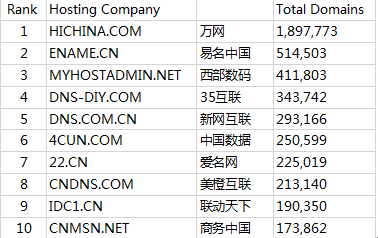
1. 选择域名注册商(如阿里云、GoDaddy、Namecheap)。
2. 查询并注册一个可用域名(例如:myproxy.example.com)。
3. 完成购买和实名认证流程。
步骤2:设置动态DNS(DDNS)
由于家庭宽带通常使用动态IP,DDNS服务可将域名实时绑定到变化的IP地址:
- 注册DDNS服务(如花生壳、No-IP或DynDNS)。
- 在DDNS服务商处创建主机记录,指向您的域名。
- 在Windows 7主机上安装DDNS客户端软件,并配置账户信息,使IP变化时自动更新。
步骤3:域名解析配置
1. 登录域名注册商的管理面板,找到DNS设置。
2. 添加一条A记录,将子域名(如proxy)指向DDNS服务商提供的主机地址,或直接使用CNAME记录指向DDNS域名。
3. 等待DNS全球生效(通常需几分钟到24小时)。
步骤4:整合代理服务器与域名
1. 在代理服务器软件(如CCProxy)中,确保绑定地址为“所有可用地址”或具体IP。
2. 客户端配置代理时,使用域名(如proxy.yourdomain.com:808)替代IP地址。
3. 测试通过域名访问代理服务,确认连接正常。
注意事项与优化建议
- 安全加固:
- 为代理服务器设置强密码认证。
- 定期更新代理软件,修补安全漏洞。
- 限制可访问代理的IP范围,避免滥用。
- 性能优化:
- 根据网络带宽调整代理连接数上限。
- 启用缓存功能(如Squid缓存)以加速访问。
- 法律合规:
- 代理服务器使用需遵守当地法律法规。
- 避免用于非法用途,并保留访问日志以备审计。
- 备用方案:
- 考虑使用云服务器(如AWS、阿里云ECS)搭建代理,获得固定IP和更高稳定性。
- 对于企业环境,建议部署专业硬件代理设备。
通过以上步骤,您可以在Windows 7系统上成功架设代理服务器,并借助域名注册服务实现便捷的远程访问。整个过程结合了本地部署与互联网服务,为家庭办公或小型团队提供了经济高效的网络解决方案。
如若转载,请注明出处:http://www.ayqyq.com/product/18.html
更新时间:2026-10-24 19:16:59